Conservador por diseño
Ajustes que se aplican cuando son compatibles. El perfil estable no fuerza las frecuencias.
 Supercharger
Ajustes de rendimiento cuidados para la serie Pixel 9. Systemless, transparentes y siempre bajo tu control.

Ajustes que se aplican cuando son compatibles. El perfil estable no fuerza las frecuencias.
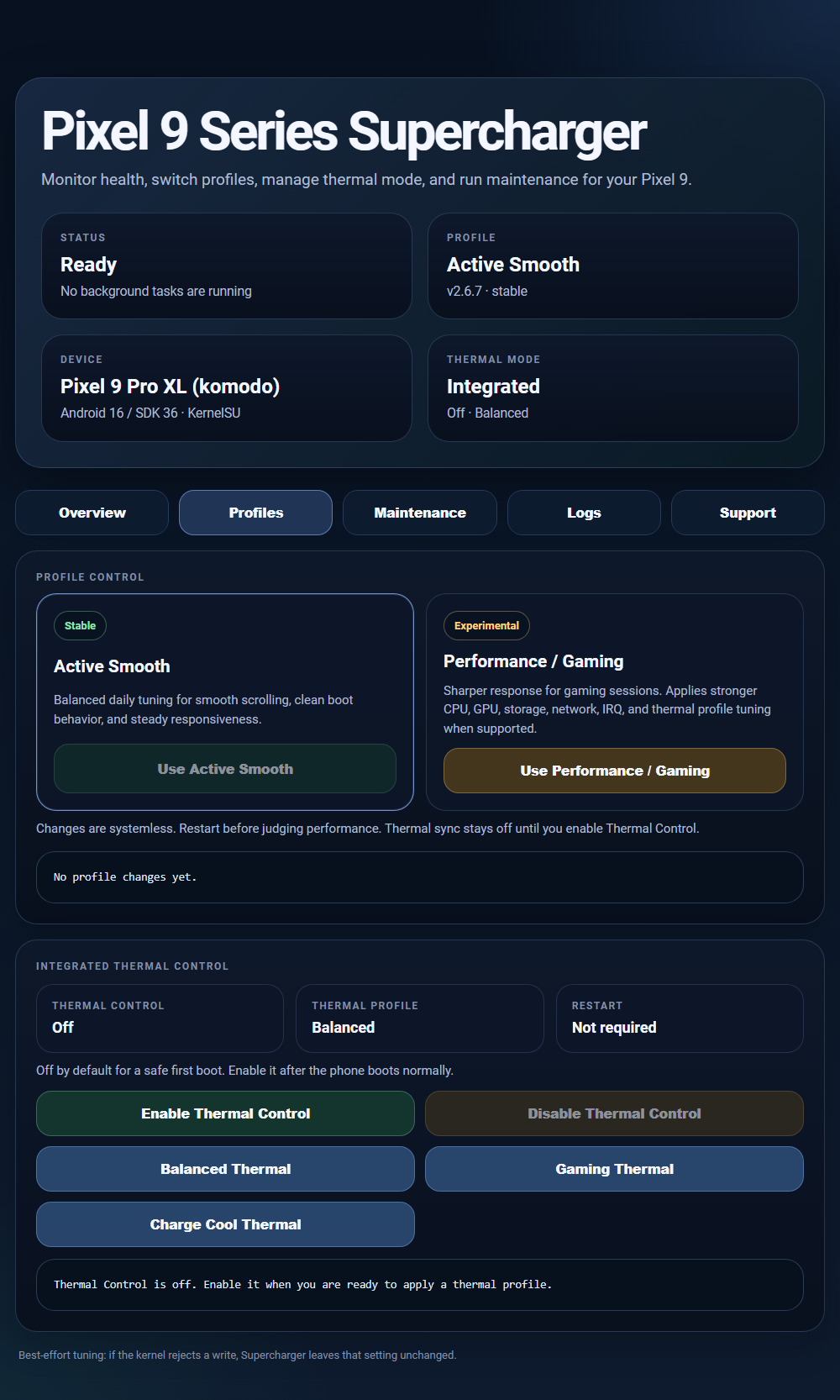
Thermal Control comienza desactivado. Actívalo después de confirmar un arranque correcto.
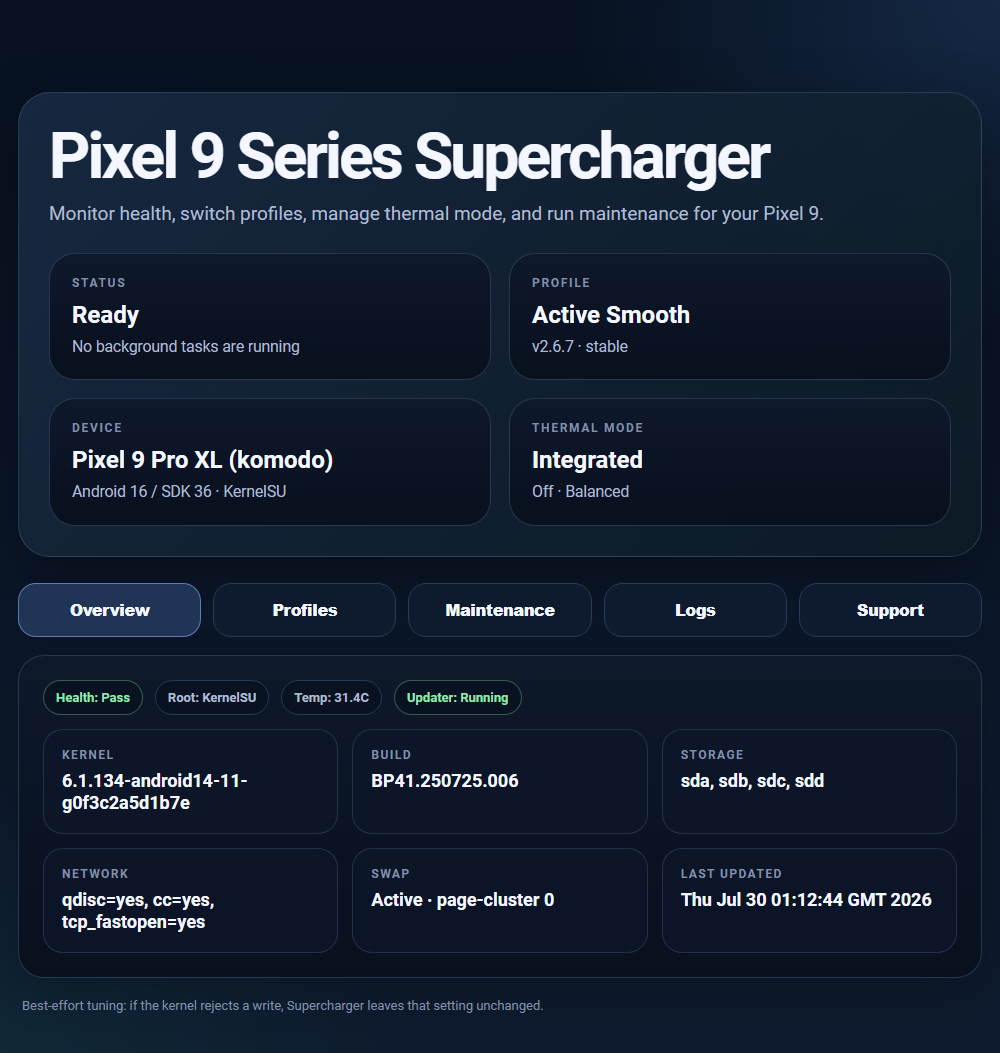
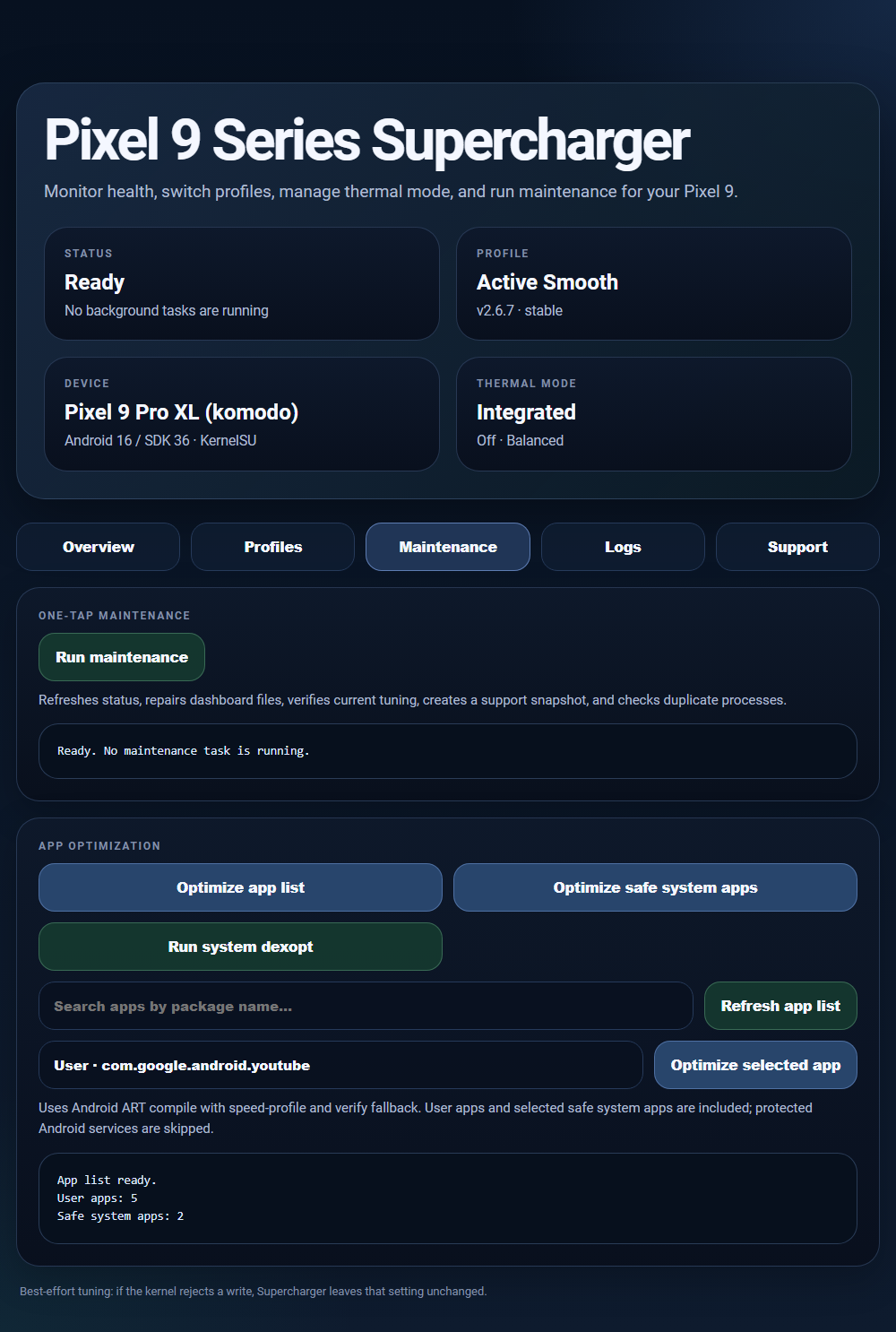
Gestiona perfiles, mantenimiento, optimización y registros desde el WebUI.
Perfiles, mantenimiento y diagnósticos. Todo en un panel.
 Ampliar vista previa
 Ampliar vista previa
 Ampliar vista previa
Para el uso diario, con ajustes conservadores orientados a una respuesta constante. El perfil estable no fuerza las frecuencias de CPU ni GPU.
Para sesiones de juego y tareas exigentes en primer plano. Añade ajustes de GPU cuando son compatibles; los ajustes rechazados no se modifican.
Reinicia después del cambio. Los resultados dependen del dispositivo y del kernel; no se garantizan mejoras de rendimiento.
| Dispositivo | Nombre en clave |
|---|---|
| Pixel 9 | tokay |
| Pixel 9 Pro | caiman |
| Pixel 9 Pro XL | komodo |
| Pixel 9 Pro Fold | comet |
Comprobar tu configuración · Verificar un ZIP localmente
Thermal Control en KernelSU / APatch 3.x requiere un metamódulo de montaje. Consultar requisitos
Descarga el ZIP y su archivo SHA-256 para comprobar la integridad. Cómo verificar
Thermal Control permanece desactivado hasta que lo actives.
Reinicia después de cambiar de perfil.
Sí. Necesitas un Pixel 9 compatible, el bootloader desbloqueado y Magisk, KernelSU o APatch. Las instalaciones con Magisk requieren la versión 30.7 o posterior. Revisa los requisitos de compatibilidad antes de descargar.
Después de instalar y reiniciar, busca Supercharger en tu gestor de root y abre su WebUI. El gestor o la aplicación complementaria debe admitir WebUI de módulos. Si no aparece la opción, revisa esa compatibilidad.
Está desactivado de forma predeterminada para que primero confirmes un arranque normal. Actívalo desde Profiles en el WebUI y reinicia. KernelSU / APatch 3.x también requiere un metamódulo de montaje como meta-overlayfs o meta-magicmount; Supercharger no lo incluye.
Descarga el ZIP del módulo y su archivo SHA-256 correspondiente. Compara el hash SHA-256 del ZIP con el valor de ese archivo. Ejecuta el comando desde la carpeta donde están ambos archivos. En PowerShell, compara el hash obtenido con el del archivo SHA-256:
Get-FileHash -Algorithm SHA256 .\Pixel-9-Series-Supercharger-v2.6.7.zipEn Linux, guarda ambos archivos en la misma carpeta y ejecuta:
sha256sum -c Pixel-9-Series-Supercharger-v2.6.7.zip.sha256Un hash coincidente confirma la integridad del archivo. Si no coincide, vuelve a descargar los archivos antes de instalar.
Instala un ZIP más reciente sobre la versión instalada y reinicia; se conservan los perfiles de rendimiento y térmicos seleccionados. Para desinstalar, elimina Supercharger desde el gestor de root y reinicia. Se eliminará el estado guardado de Supercharger.
Consulta la guía de solución de problemas. Para informar de un error, ejecuta el mantenimiento en el WebUI, carga el diagnóstico desde la pestaña Support y adjúntalo al informe.